Fra laptop til mikser: slik velger vi kabler, adaptere og oppløsning
Instruktør Ingrid Haugen går gjennom utstyret og arbeidsmåtene vi bruker når en presentasjon skal inn i mikseren: kabeltyper, adaptere, faste oppløsninger og en enkel testrekkefølge.
5 min lesetid
Utstyret vi har i kofferten
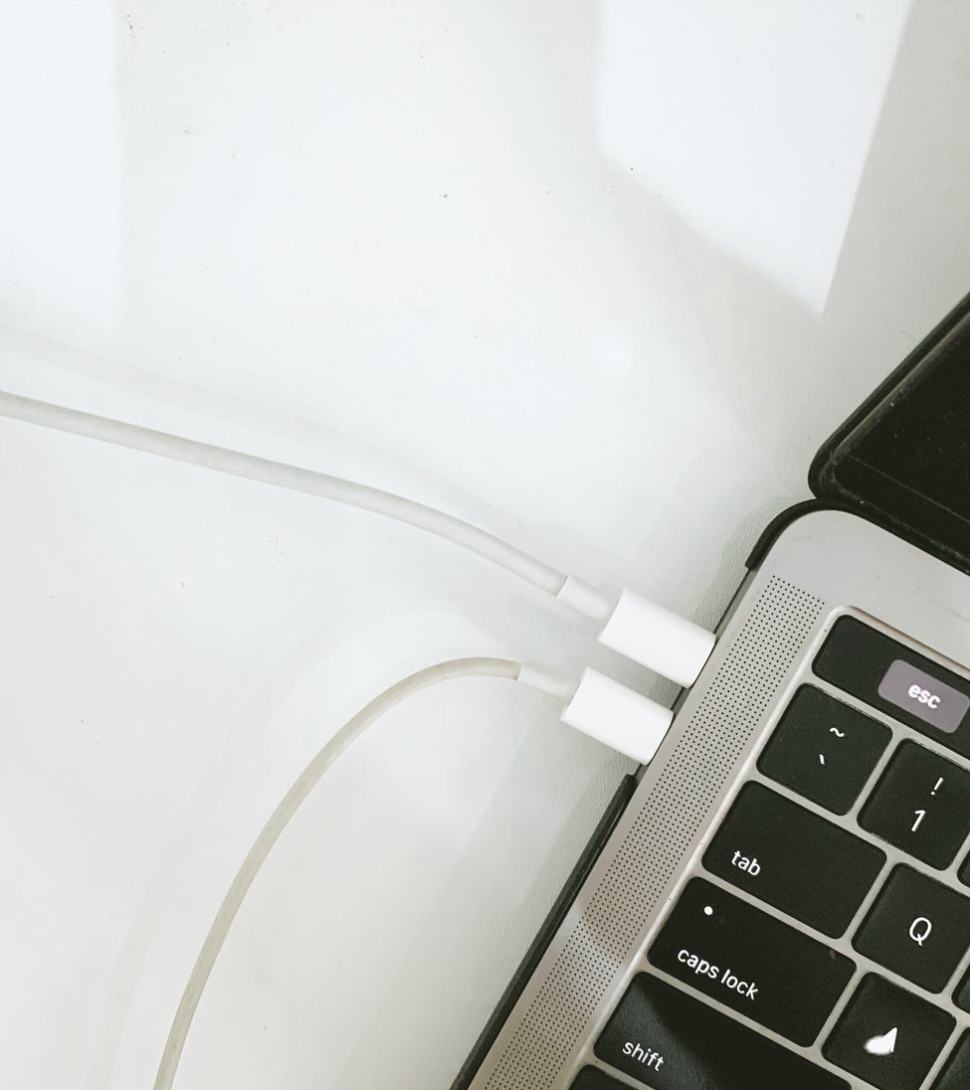
Når en presentasjon skal inn i mikseren, begynner vi med det enkleste: hva sitter egentlig på laptopen? Vi har med oss en liten koffert med de samme tingene hver gang. Der ligger HDMI-kabler i to lengder, adaptere fra USB-C og mini DisplayPort, en kort skjøteadapter med lås og en liten signalprøver som viser hvilken oppløsning og bildefrekvens som faktisk kommer ut.
Poenget med kofferten er å slippe å improvisere under prøven. Hver kabel og adapter har en lapp med navn, og de er lagt i samme rekkefølge. Det gjør at en frivillig som overtar etter oss, finner det samme utstyret på samme sted.
I kurset lar vi deltakerne pakke og pakke ut kofferten selv. Det høres banalt ut, men de fleste problemer med presentasjonskilder skyldes en kabel som ikke var med, eller en adapter som ikke passet.
- HDMI-kabler i to lengder, merket med lapp
- Adaptere for USB-C og mini DisplayPort
- Skjøteadapter med lås for lange trekk
- Signalprøver som viser oppløsning og bildefrekvens
Hvorfor vi låser oppløsningen
Mange laptoper velger selv oppløsning når de oppdager en ny skjerm, og de velger ofte noe annet enn mikseren venter. Resultatet er svart bilde, et bilde som blinker eller en presentasjon som plutselig er beskåret. Derfor låser vi alltid ett format først, vanligvis 1920 x 1080 ved 50 Hz, og stiller laptopen til dette i skjerminnstillingene.
Vi velger 50 Hz fordi kameraene i oppsettet normalt kjører samme frekvens, og da slipper mikseren å konvertere. Blander man frekvenser, kan overgangene hakke litt, særlig når noen bytter fra kamera til presentasjon.
Deltakerne får se forskjellen selv. Vi kobler først med laptopens egne valg, og så med låst format. Etterpå er det lett å forklare hvorfor vi ber alle foredragsholdere om å la innstillingen stå.
Skalering: la én enhet gjøre jobben
Skalering kan skje på tre steder: i laptopen, i mikseren eller i skjermen som viser bildet. Hvis alle tre prøver å hjelpe til, blir bildet uskarpt eller får svarte kanter. Vi lar derfor bare én enhet skalere, og det er som regel mikseren, fordi vi da kan se resultatet i preview før det går på lufta.
Typisk feil er en presentasjon laget i 4:3 som sendes ut i 16:9. Da får man brede svarte felt på sidene. Det er ikke en feil i utstyret, men et valg som må tas bevisst: skal bildet fylle flaten og kutte kanter, eller vises hele med felter?
Vi anbefaler å avklare dette med den som holder presentasjonen før prøven. Ofte er løsningen å be om å få filen i 16:9, og da forsvinner hele spørsmålet.
Overganger som ikke forstyrrer innholdet
Grafikk og presentasjoner har en annen rytme enn kamerabilder. En folie med tett tekst trenger tid på skjermen, og en lang overgang kan spise av den. Vi bruker derfor enkle kutt eller korte toninger på presentasjonskilder, og sparer de lengre effektene til åpning og avslutning.
Bytter du ofte mellom kamera og skjerm, er det lurt å bestemme på forhånd hvem som styrer sidene. Hvis foredragsholderen klikker selv, må mikseroperatøren følge etter og se på preview. Hvis noen andre klikker, trengs en enkel avtale om signal, for eksempel et nikk eller et ord i kommunikasjonen.
Vi øver dette i kurset med små, realistiske scener: et innlegg på fem minutter med tre bytter, to bilder og en avslutning. Det gir en trygg rutine som varer også når noe uventet skjer.
- Kutt eller kort toning på presentasjonskilder
- Avtal hvem som klikker videre i presentasjonen
- Spar lange effekter til åpning og avslutning
Testrekkefølgen vi går gjennom hver gang
Vi tester i samme rekkefølge hver gang, slik at vi finner feilen raskere. Først kontrollerer vi at kabelen sitter og at laptopen sender signal. Deretter ser vi at mikseren viser bilde på riktig inngang, og at inngangen har et navn som alle forstår, for eksempel «Presentasjon» og ikke «HDMI 3».
Så sjekker vi oppløsning og bildefrekvens mot det vi har låst, og til slutt ser vi at bildet fyller skjermen riktig i preview. Først når alt dette stemmer, kobler vi til programutgangen og sender et testbilde til skjermene i salen.
Denne rekkefølgen står på en enkel sjekkliste som deltakerne tar med seg. Den tar rundt ti minutter første gang og under fem når rutinen sitter. Tiden er godt brukt sammenlignet med å lete etter feilen midt i en sending.
- Kabel og signal fra laptop
- Riktig inngang og tydelig navn i mikseren
- Oppløsning og bildefrekvens som avtalt
- Skalering kontrollert i preview
- Utgang testet mot skjermene i salen
Når gjestene tar med egen maskin
I små miljøer kommer foredragsholdere ofte med sin egen laptop, og vi vet aldri hvilke porter den har. Derfor ber vi alltid om å få koble til tidlig, gjerne en halv time før start, og vi har en fast plass der gjestemaskinen kobles opp før den når mikseren.
Noen maskiner viser bare bildet på egen skjerm til man velger utvidet eller speilet visning. Da hjelper det å ha en kort forklaring klar, slik at gjesten ikke trenger å lete i menyene mens salen venter.
Hvis noe likevel ikke fungerer, har vi en reserve: presentasjonen på en minnepinne, åpnet på vår egen maskin. Det er sjelden nødvendig, men det gir ro til alle når det først skjer.
Presentasjonskilder blir enkle når utstyret er pakket på forhånd, oppløsningen er låst og testene går i samme rekkefølge hver gang. Det er ingen trylleformel, bare gode vaner som deltakerne øver på sammen med instruktørene. Har du en bestemt maskin eller oppsett du lurer på, kan du ta det med i en av øvingsøktene og se hvordan det oppfører seg i praksis.